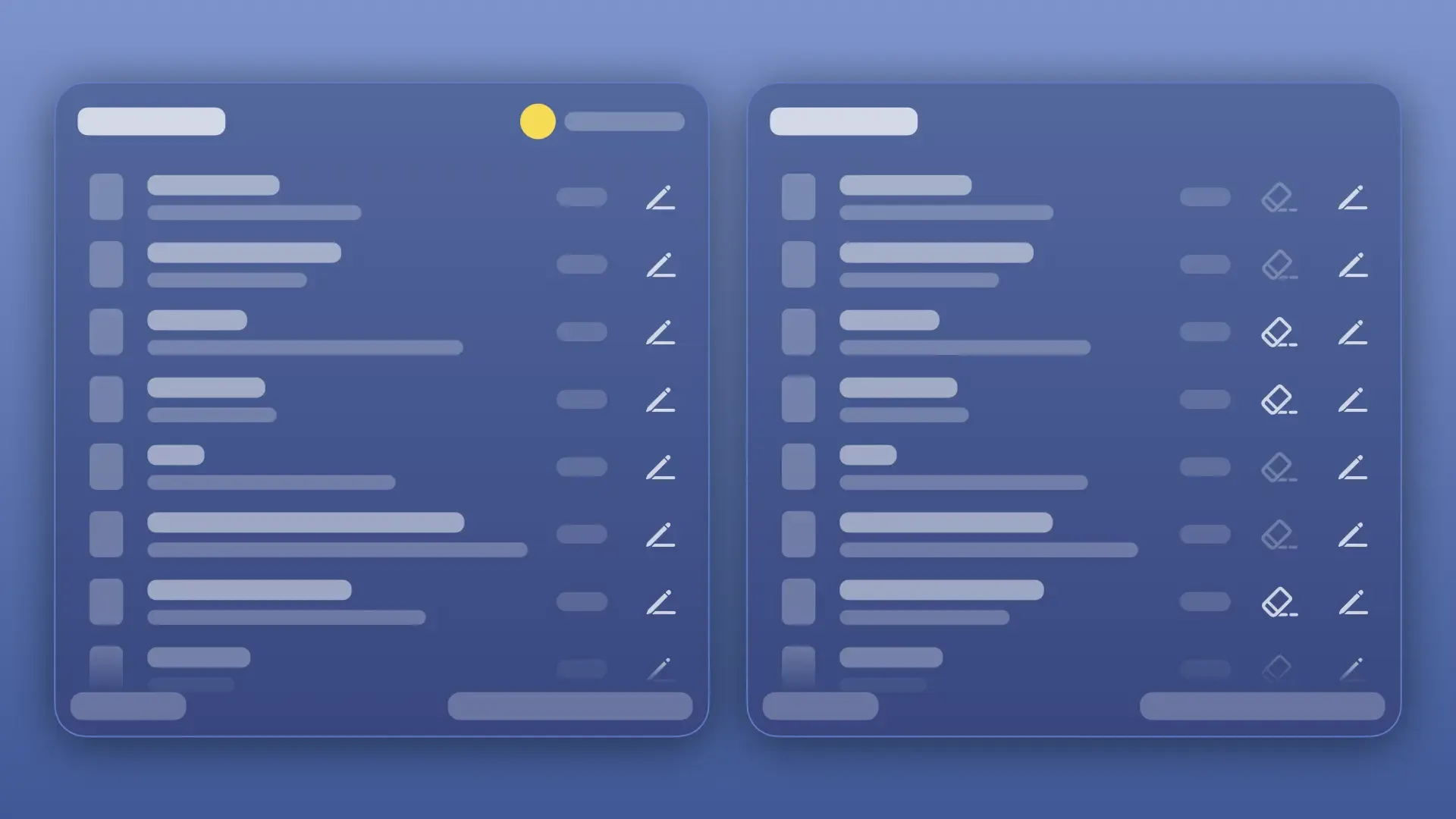
クイックオーバーレイは、設定されたショートカットキーを押し続けている間、または画面の端にマウスカーソルで触れている間だけ表示されるオーバーレイです。ショートカットキーで表示する場合、デフォルトでは、^ (Control) + ⌘ (Command)キーで定型文オーバーレイ、⌥ (Option) + ⌘ (Command)キーで履歴オーバーレイを開くことができます。
ショートカットキーで表示されるクイックオーバーレイでは、クリックしなくても簡単に操作できるように設計されています。

「スクリーンエッジ」機能を設定することで、マウスカーソルで画面の端に触れることでもクイックオーバーレイを表示することができます。
スクリーンエッジによって表示されるクイックオーバーレイでは、項目をクリックして選択・コピーしたり、ドラッグアンドドロップして特定の場所にペーストしたりできます。
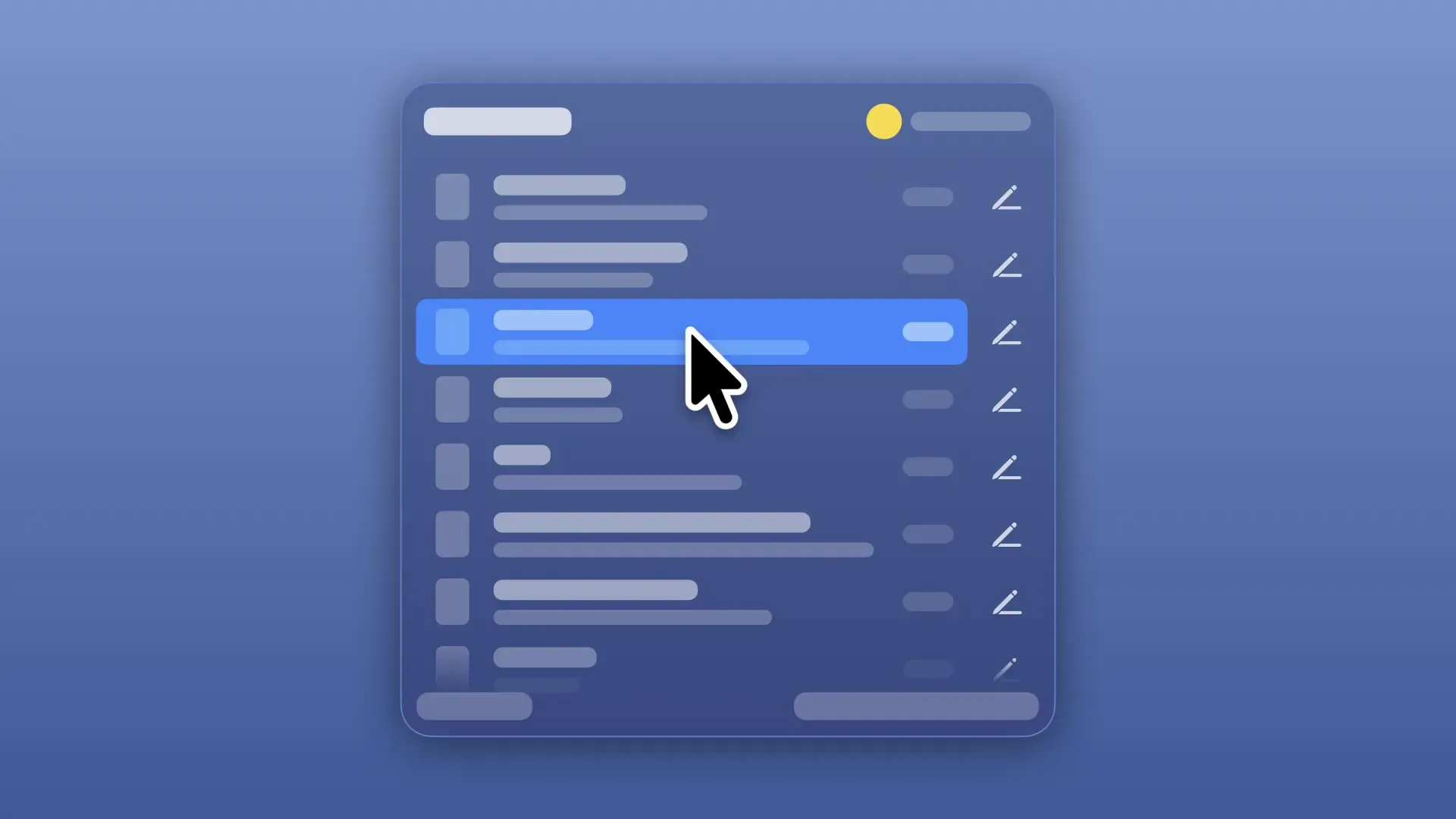
履歴または定型文をコピーしたい場合、オーバーレイを開いたままコピーしたい項目にマウスカーソルを合わせてショートカットキーを離すか、項目をクリックすることでコピーすることができます。
設定で「クイックペースト」がオンになっている場合、コピーされた後に自動でペーストされます(履歴の場合、「テキストに限定」設定も適用されます)。
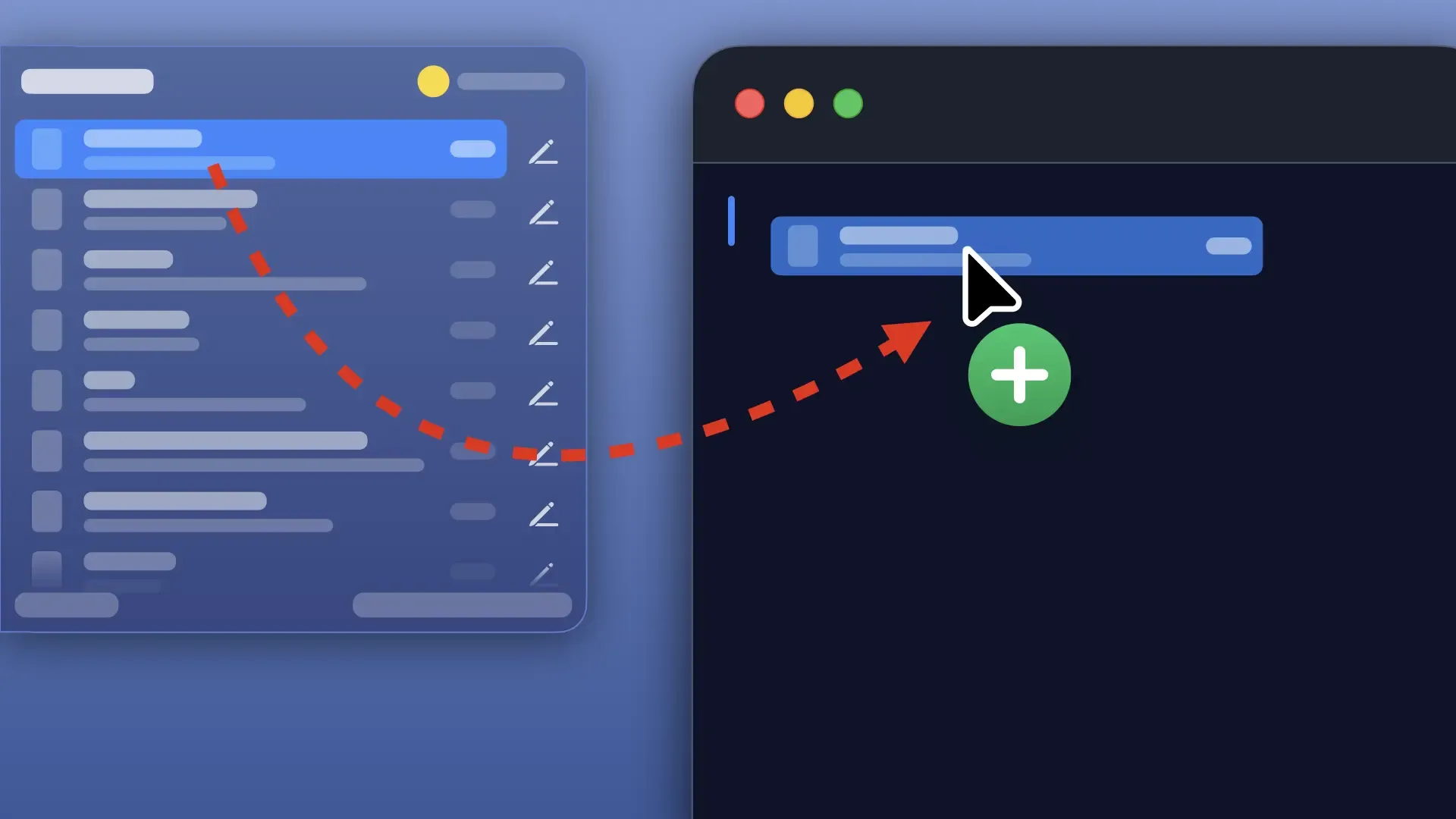
履歴または定型文を指定の場所にペーストしたい場合、オーバーレイを開いたままコピーしたい項目をドラッグし、ペーストしたい場所でドロップすることでお好みの場所にペーストすることができます。
ドラッグアンドドロップしてコピー機能はショートカットキーでもスクリーンエッジでも利用可能です。
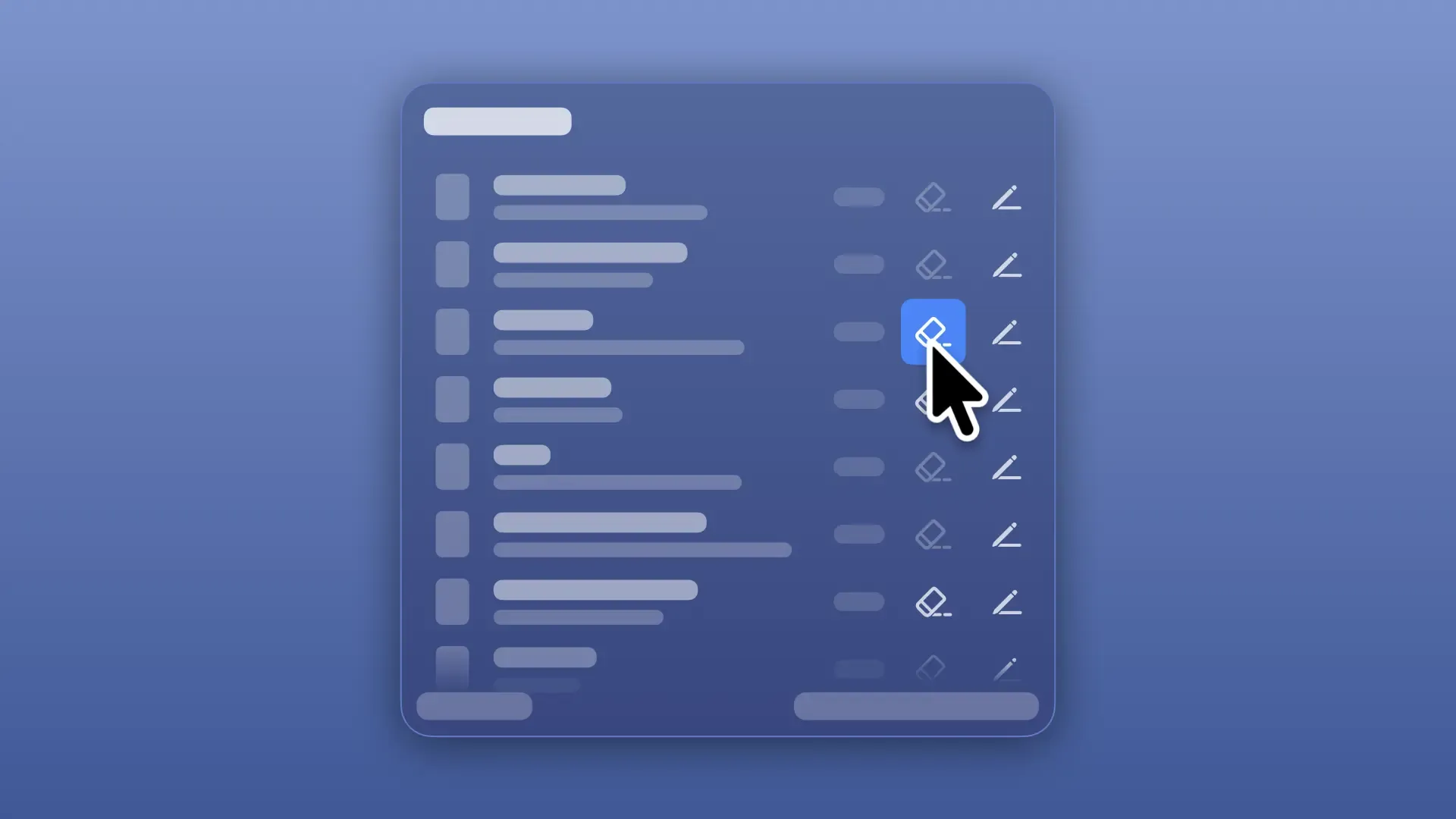
履歴項目がリッチテキストの場合、項目の右側にある「標準テキストとしてコピー」ボタンにマウスカーソルを合わせてショートカットキーを離すか、項目をクリックすることで、標準テキストとしてコピーすることができます。
設定で「クイックペースト」がオンになっている場合、コピーされた後に自動でペーストされます。
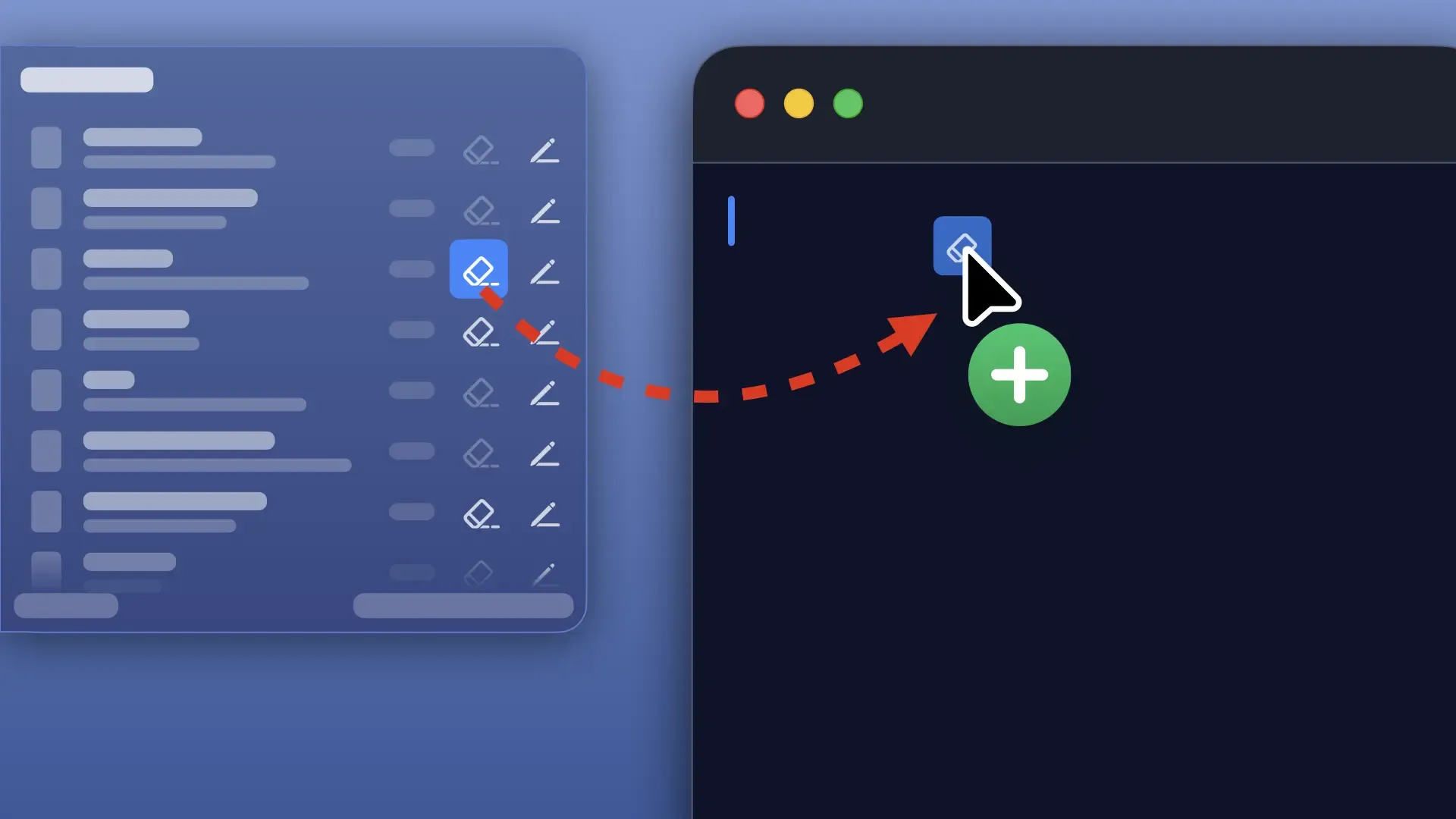
履歴項目がリッチテキストの場合、項目の右側にある「標準テキストとしてコピー」ボタンをドラッグし、ペーストしたい場所でドロップすることでお好みの場所に標準テキストとしてペーストすることができます。
ドラッグアンドドロップしてコピー機能はショートカットキーでもスクリーンエッジでも利用可能です。
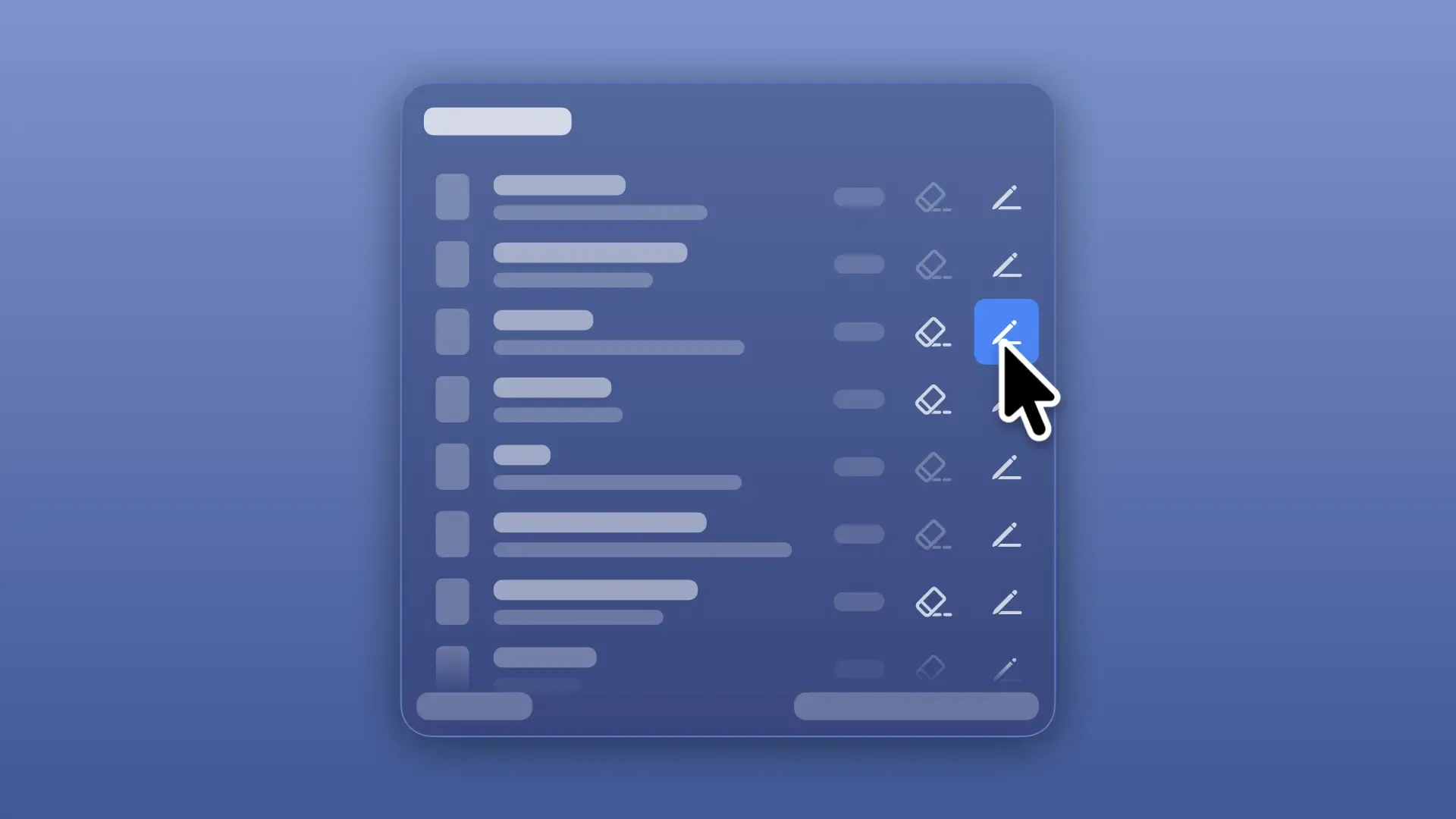
元となる履歴や定型文を変更してコピーしたい場合、項目の右側にある「変更してコピー...」にマウスカーソルを合わせてショートカットキーを離すか、項目をクリックすることで、「項目を変更してコピー」ウィンドウが開いて項目を変更してコピーすることができます。
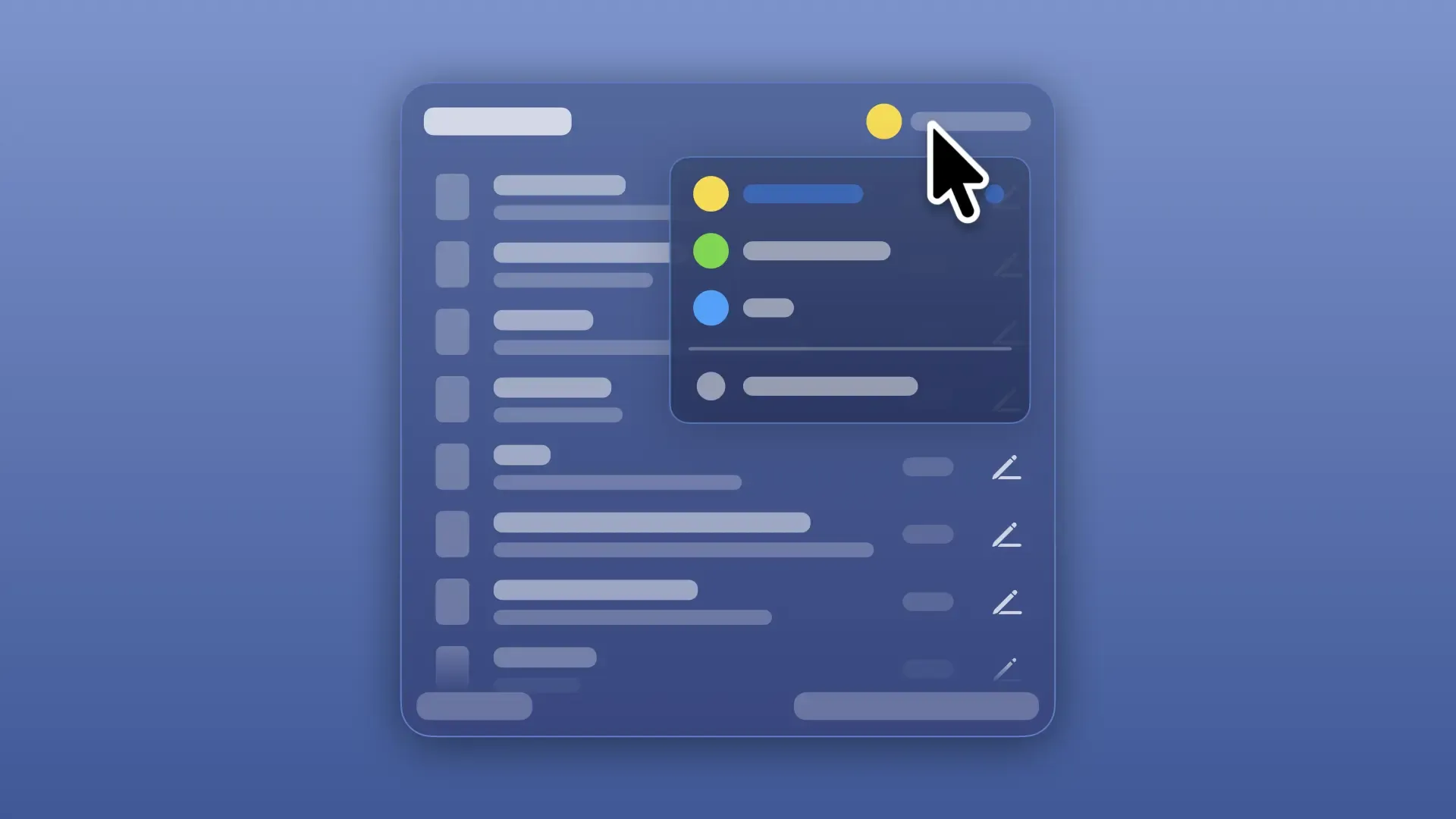
定型文オーバーレイでは、オーバーレイの右上に表示されているプリセット名にマウスカーソルを合わせることでプリセットメニューが自動で開き、プリセットを切り替えたり、新規プリセットを作成したりすることができます。
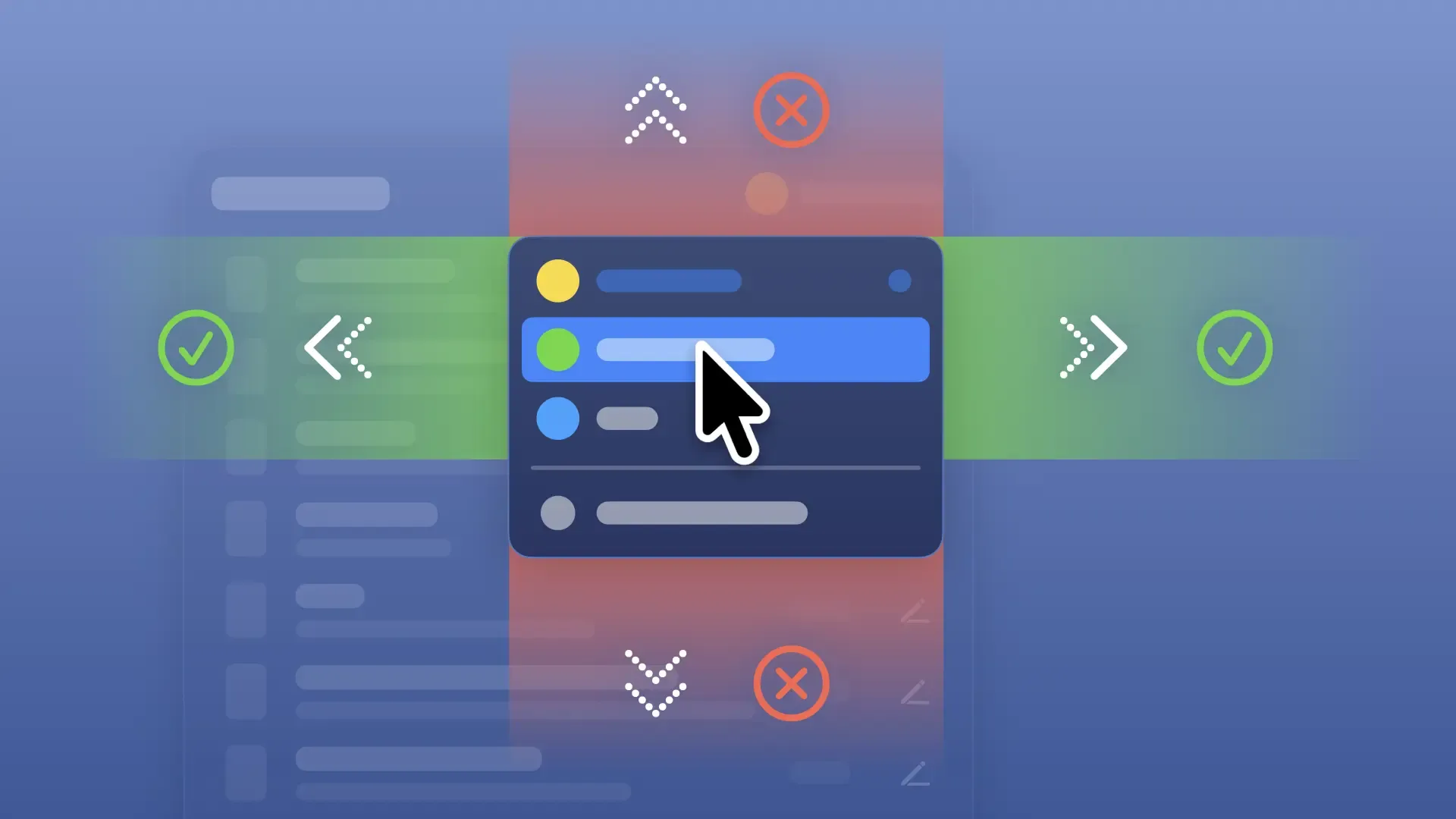
プリセットメニューでは、マウスカーソルを動かすだけで簡単にプリセットを切り替えることができます。
プリセットを切り替えるには、切り替えたいプリセット名にマウスカーソルを合わせ、そのままメニューの左か右にマウスカーソルを移動させることでプリセットが切り替わります(クリックでも可能です)。プリセットの切り替えをキャンセルしたい場合はメニューの上か下にマウスカーソルを移動させると、プリセットを切り替えずにメニューを閉じることができます。
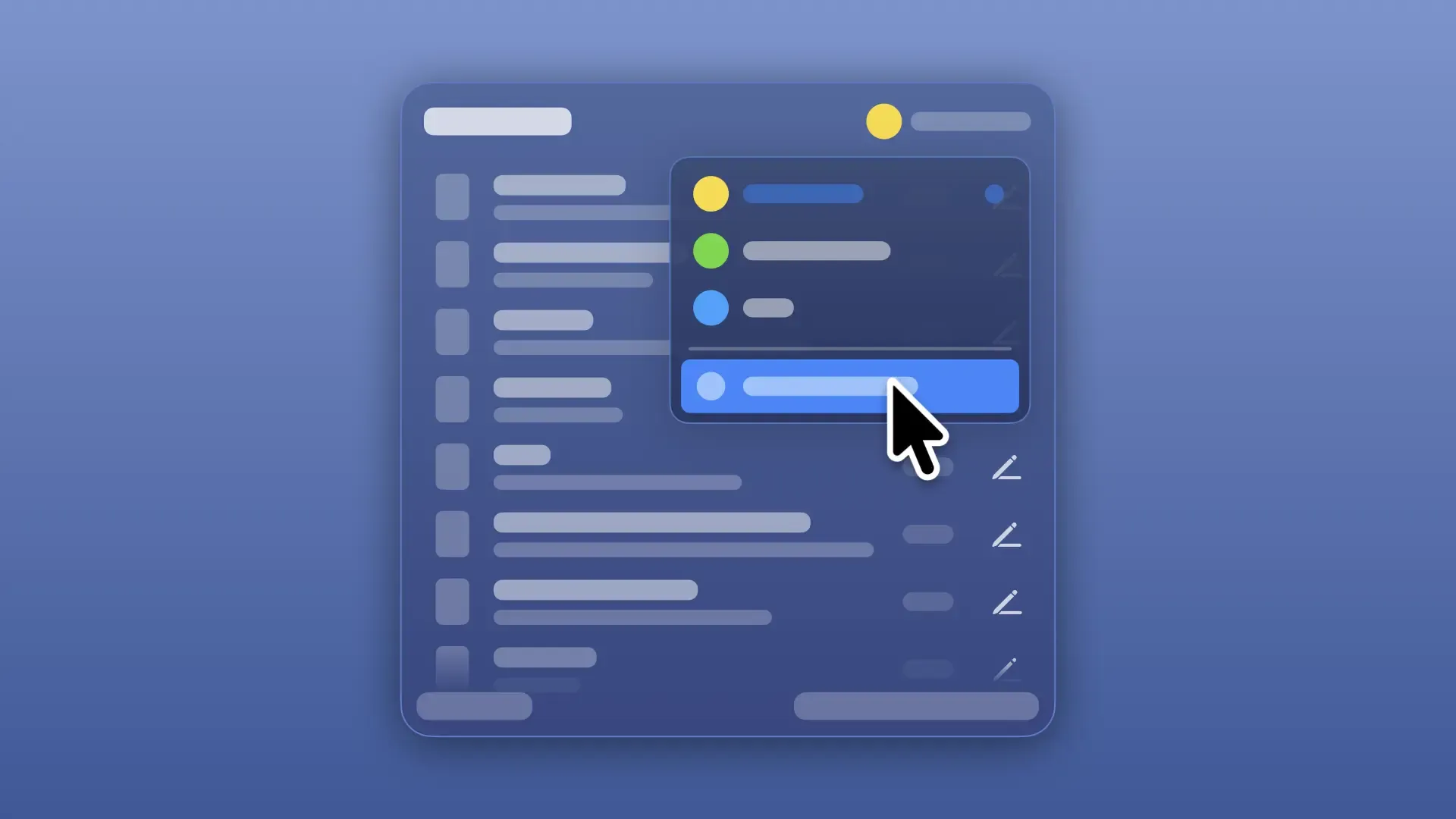
新規プリセットを作成するには、プリセットメニューにある「新規プリセット...」にマウスカーソルを合わせてショートカットキーを離すか、項目をクリックすることで、「プリセットを追加」ウィンドウが開いてプリセットを作成することができます。
このメニュー項目では誤操作を防止するため、項目の左右にマウスカーソルを動かしてもアクションは実行されず、メニューが閉じます。
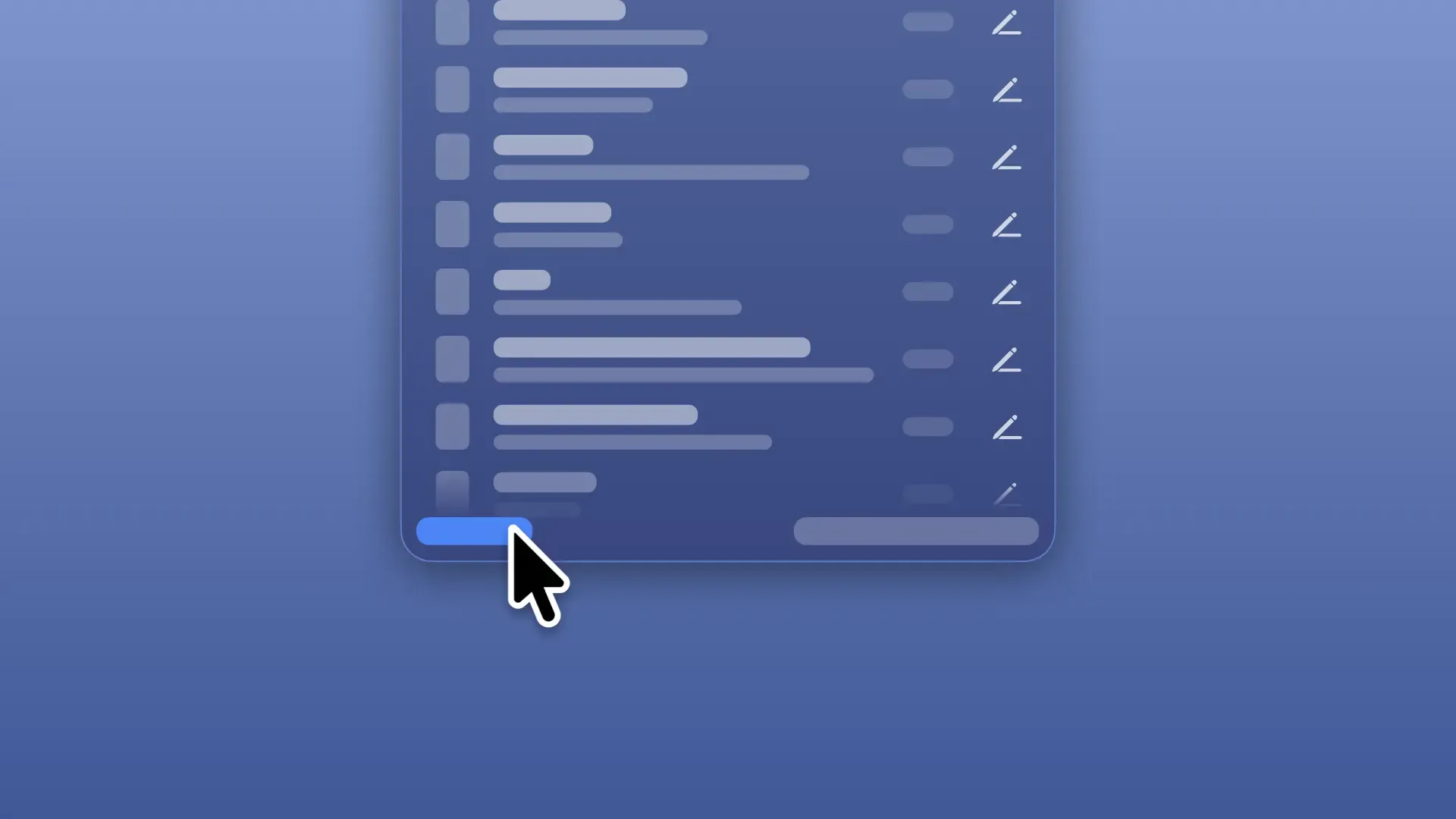
定型文オーバーレイでは、オーバーレイの左下にある「追加」にマウスカーソルを合わせてショートカットキーを離すか、項目をクリックすることで、「定型文を追加」ウィンドウが開いて定型文の追加を行うことができます。
履歴オーバーレイでは、オーバーレイの左下にある「新規コピー」にマウスカーソルを合わせてショートカットキーを離すか、項目をクリックすることで、「テキストを入力して新規コピー」ウィンドウが開いて新たなコピーの作成を行うことができます。
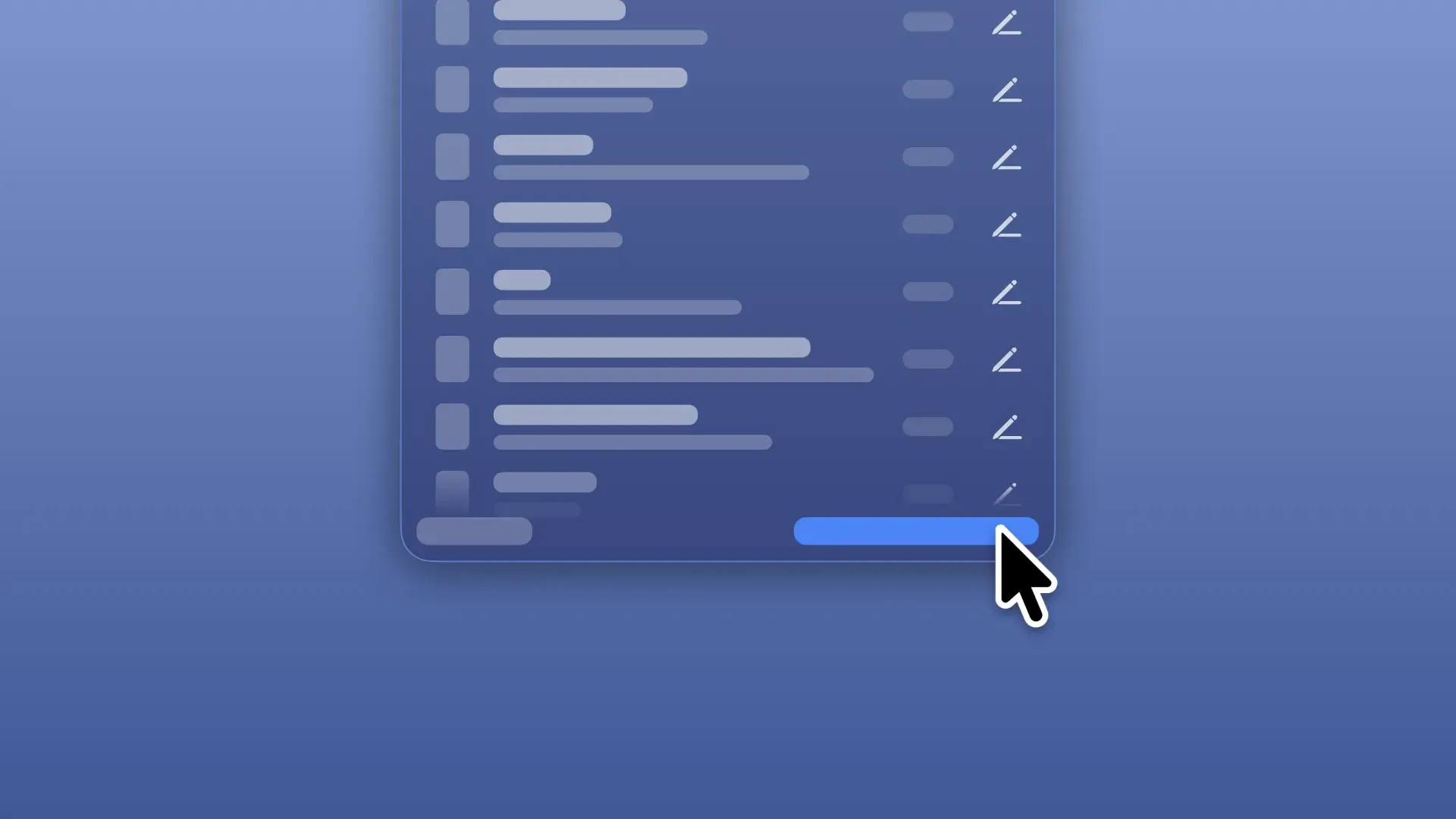
オーバーレイの右下にある「定型文ウィンドウを開く」(定型文オーバーレイ)または「履歴ウィンドウを開く」(履歴オーバーレイ)にマウスカーソルを合わせてショートカットキーを離すか、項目をクリックすることで、定型文ウィンドウまたは履歴ウィンドウを開くことができます。

クリップボードの達人になろう

macOS Sonoma(14.0)またはそれ以降に対応


